

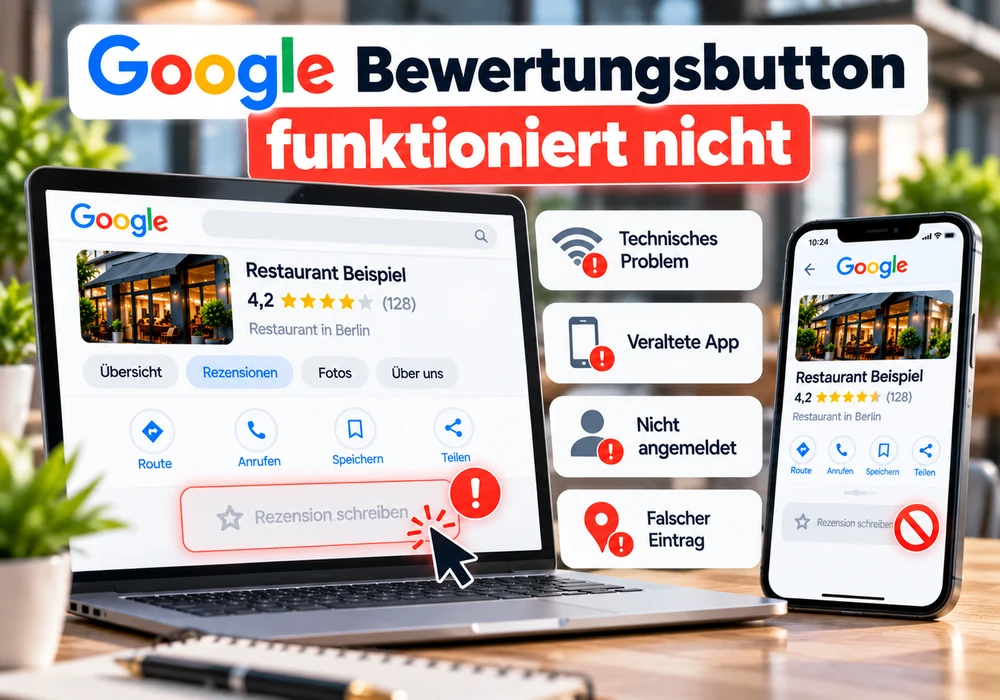
Wenn der Google Bewertungsbutton nicht funktioniert, können Kunden möglicherweise keine Rezension öffnen, keine Sterne auswählen oder ihre Bewertung nicht absenden. Manchmal reagiert die Schaltfläche überhaupt nicht. In anderen Fällen ist sie ausgegraut, verschwindet nach dem Laden der Seite oder führt nicht zum erwarteten Bewertungsformular.
Für Unternehmen ist das besonders problematisch, wenn mehrere Kunden denselben Fehler melden. Allerdings bedeutet ein nicht funktionierender Bewertungsbutton nicht automatisch, dass Google das Unternehmensprofil eingeschränkt hat. Auch ein falscher Link, ein Darstellungsfehler, eine veraltete App oder ein Problem mit dem Nutzerkonto können dafür verantwortlich sein.
In diesem Ratgeber erfahren Sie, welche Ursachen infrage kommen, wie Sie den Fehler systematisch eingrenzen und wann eine genauere Prüfung des Unternehmensprofils sinnvoll ist.
1. Was bedeutet es, wenn der Google Bewertungsbutton nicht funktioniert?
Der Begriff „Google Bewertungsbutton“ kann unterschiedliche Schaltflächen bezeichnen. Deshalb sollte zunächst geklärt werden, an welcher Stelle der Fehler auftritt.
Ein Kunde kann beispielsweise den Unternehmenseintrag öffnen, aber nicht auf „Rezension schreiben“ klicken. Ein anderer sieht das Bewertungsformular, kann jedoch keine Sterne auswählen. Wieder andere können ihre Bewertung verfassen, aber nicht auf „Posten“ oder „Veröffentlichen“ klicken.
Diese Situationen haben nicht zwangsläufig dieselbe Ursache.
| Fehlerbild | Mögliche Ursache | Erster Prüfschritt |
|---|---|---|
| „Rezension schreiben“ reagiert nicht | Darstellungsfehler, App-Problem oder fehlerhafter Link | Eintrag neu öffnen und anderen Zugangsweg testen |
| Der Button fehlt vollständig | Falscher Eintrag, geänderte Darstellung oder mögliche Einschränkung | Standort und Bewertungsbereich prüfen |
| Der Button ist ausgegraut | Fehlende Eingabe, nicht abgeschlossene Anmeldung oder Formularproblem | Anmelde- und Eingabestatus kontrollieren |
| Das Bewertungsformular öffnet sich nicht | Browser-, App- oder Verbindungsproblem | Seite neu laden und anderen Browser testen |
| Sterne lassen sich nicht auswählen | Technischer Fehler oder nicht vollständig geladenes Formular | App beziehungsweise Browser erneut öffnen |
| Die Schaltfläche zum Absenden funktioniert nicht | Fehlende Eingaben, technische Störung oder mögliche Einschränkung | Formular und Fehlermeldung prüfen |
| Der Button funktioniert nur bei manchen Kunden nicht | Individuelles Konto-, Geräte- oder Zugangsproblem | Verschiedene Konten und Geräte vergleichen |
Die Tabelle dient der ersten Orientierung. Eine konkrete Ursache lässt sich erst durch weitere Prüfungen eingrenzen.
2. Warum funktioniert der Google Bewertungsbutton nicht?
2.1. Die Seite wurde nicht vollständig geladen
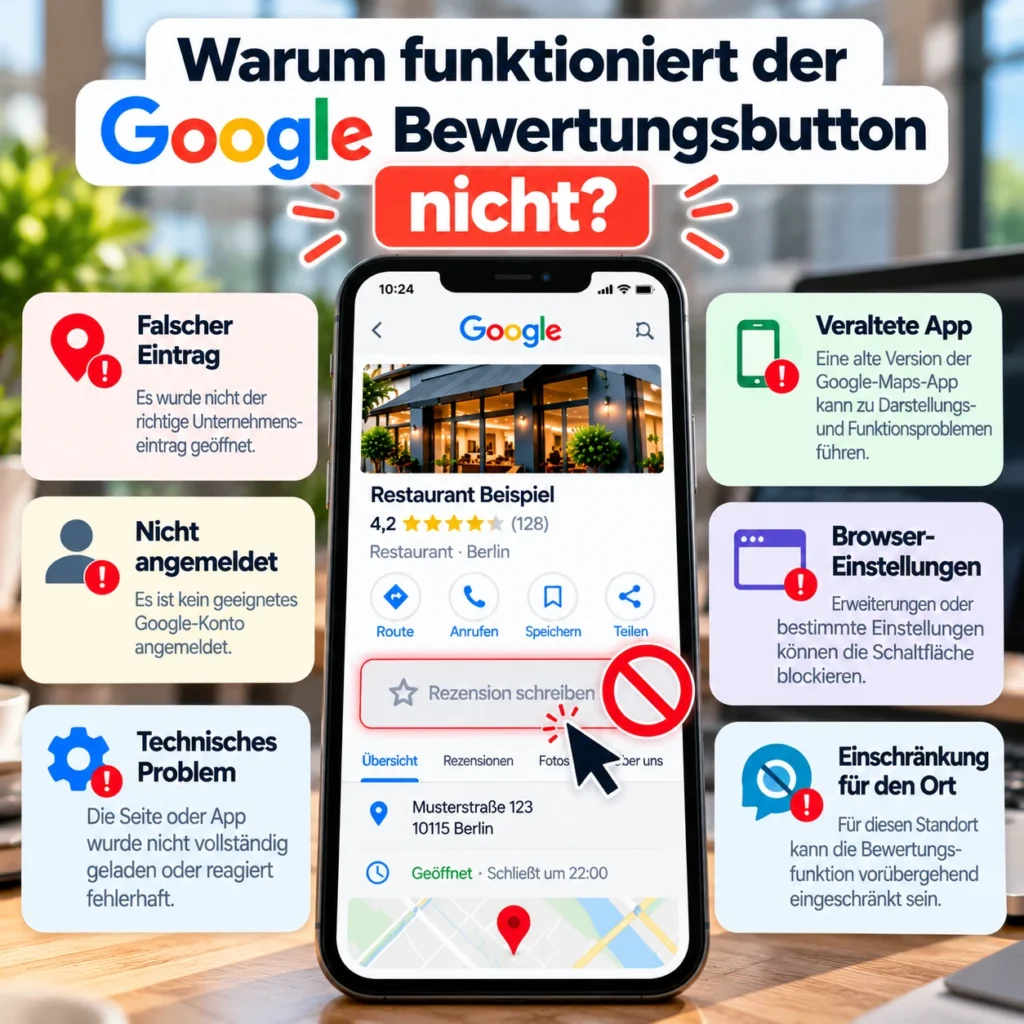
Eine mögliche Ursache ist, dass Google Maps oder der Unternehmenseintrag nicht vollständig geladen wurde. In diesem Fall kann die Bewertungsfunktion zwar sichtbar sein, aber nicht richtig reagieren.
Das kann beispielsweise bei einer instabilen Internetverbindung oder einer vorübergehenden technischen Störung auftreten.
Was Sie ausprobieren können:
- Den Unternehmenseintrag erneut öffnen.
- Die Seite im Browser neu laden.
- Die Internetverbindung überprüfen.
- Die Google-Maps-App vollständig schließen und erneut starten.
- Einige Zeit warten und den Vorgang wiederholen.
Wenn der Button danach wieder funktioniert, spricht das für ein vorübergehendes technisches Problem. Daraus lässt sich jedoch nicht ableiten, ob die Ursache auf dem Gerät, in der Verbindung oder beim Dienst selbst lag.
2.2. Die Google-Maps-App ist veraltet oder reagiert fehlerhaft
Wenn Kunden Google Maps über ein Smartphone verwenden, kann ein Problem mit der App die Bedienung beeinträchtigen.
Mögliche Anzeichen sind Schaltflächen, die nicht reagieren, unvollständig dargestellte Formulare oder eine App, die sich während des Vorgangs aufhängt.
In diesem Fall sollte die App auf verfügbare Aktualisierungen geprüft werden. Ein vollständiger Neustart kann ebenfalls helfen.
Bei Android-Geräten kann es außerdem sinnvoll sein, den App-Cache über die Systemeinstellungen zu leeren. Dabei sollte nicht vorschnell die gesamte App-Datenmenge gelöscht werden, wenn dies nicht erforderlich ist.
Auf einem iPhone können Nutzer die App schließen, erneut öffnen und prüfen, ob eine Aktualisierung verfügbar ist.
Wichtig: Wenn die Bewertungsfunktion nach diesen Schritten weiterhin nicht funktioniert, sollte der Fehler nicht automatisch als App-Problem eingestuft werden. Andere Ursachen bleiben möglich.
2.3. Der Browser blockiert oder verändert die Darstellung
Wer Google Maps im Browser verwendet, kann durch bestimmte Einstellungen oder Erweiterungen auf Probleme stoßen.
Dazu gehören beispielsweise Inhaltsblocker, Skriptblocker oder andere Erweiterungen, die Bestandteile einer Webseite beeinflussen. Auch beschädigte temporäre Seitendaten können in Einzelfällen zu einer fehlerhaften Darstellung beitragen.
Ein einfacher Test besteht darin, denselben Unternehmenseintrag in einem anderen aktuellen Browser zu öffnen.
Funktioniert der Bewertungsbutton dort, sollte die ursprüngliche Browserumgebung genauer geprüft werden. Funktioniert er auch dort nicht, ist das noch kein Beweis für eine Einschränkung des Unternehmensprofils.
2.4. Der falsche Unternehmenseintrag wurde geöffnet
Besonders bei Unternehmen mit mehreren Filialen kann ein falscher Eintrag zu Verwirrung führen.
Ein Kunde sucht beispielsweise nach einem Restaurant in Berlin, öffnet aber einen ähnlich benannten Betrieb in Hamburg. Der Bewertungsbutton kann dann zum falschen Standort gehören oder der Kunde findet nicht die erwartete Bewertungsfunktion.
Prüfen Sie deshalb:
- Ist der Unternehmensname korrekt?
- Stimmt die Adresse mit dem gewünschten Standort überein?
- Gibt es mehrere Einträge mit ähnlichen Namen?
- Führt der verwendete Link tatsächlich zum richtigen Unternehmensprofil?
Unternehmen können Kunden einen direkten Link zum richtigen Eintrag bereitstellen. Das reduziert Verwechslungen und erleichtert den Zugang zur Bewertungsfunktion.
2.5. Das Nutzerkonto ist nicht richtig angemeldet
Um eine öffentliche Google-Maps-Rezension zu veröffentlichen, müssen Nutzer mit einem geeigneten Google-Konto angemeldet sein.
Wenn die Anmeldung abgelaufen ist oder ein Konto nicht korrekt verbunden wurde, kann der Bewertungsprozess beeinträchtigt sein.
Prüfen Sie deshalb, ob das Konto angemeldet ist und ob sich die Bewertungsfunktion nach einer erneuten Anmeldung normal öffnen lässt.
Eine erfolgreiche Anmeldung garantiert allerdings nicht, dass jede Bewertung veröffentlicht werden kann. Es können weitere technische oder kontobezogene Einschränkungen bestehen.
2.6. Die Bewertungsfunktion für den Ort ist möglicherweise eingeschränkt
In manchen Situationen können Beiträge für einen bestimmten Ort eingeschränkt sein. Dann kann es vorkommen, dass Kunden keine neue Bewertung abgeben können, obwohl die App und ihr Gerät grundsätzlich funktionieren.
Eine solche Einschränkung sollte jedoch nicht allein daraus abgeleitet werden, dass eine Schaltfläche fehlt oder nicht reagiert.
Für eine fundierte Einschätzung ist entscheidend, ob mehrere unabhängige Nutzer denselben Fehler beobachten und ob er auf unterschiedlichen Geräten und Zugangswegen auftritt.
Wenn nur ein einzelner Kunde betroffen ist, sind zunächst individuelle Konto- und Geräteprobleme zu prüfen. Wenn dagegen mehrere Kunden denselben Standort nicht bewerten können, sollte zusätzlich untersucht werden, ob ein standortbezogenes Problem vorliegt.
3. Der Google Bewertungsbutton reagiert nicht: Schritt-für-Schritt-Anleitung
Wenn der Button sichtbar ist, aber keine Reaktion zeigt, empfiehlt sich ein systematisches Vorgehen. Ändern Sie möglichst nicht mehrere Einstellungen gleichzeitig, damit Sie nachvollziehen können, welche Maßnahme einen Unterschied macht.
Schritt 1: Den richtigen Unternehmenseintrag öffnen
Suchen Sie den Betrieb erneut und kontrollieren Sie die Adresse. Öffnen Sie anschließend den Bewertungsbereich des richtigen Standorts.
Wenn Sie einen gespeicherten Link verwenden, prüfen Sie, ob er noch zum gewünschten Eintrag führt.
Schritt 2: Die Seite oder App neu starten
Laden Sie die Seite im Browser neu oder schließen Sie die App vollständig und öffnen Sie sie erneut.
Warten Sie, bis der Unternehmenseintrag vollständig geladen ist, bevor Sie die Bewertungsfunktion aufrufen.
Schritt 3: Anmeldung und Eingaben überprüfen
Stellen Sie sicher, dass Sie mit Ihrem Google-Konto angemeldet sind.
Wenn sich bereits das Bewertungsformular öffnet, prüfen Sie außerdem, ob alle erforderlichen Eingaben vorgenommen wurden. Bei einem Bewertungsformular muss beispielsweise eine Sternebewertung ausgewählt werden, bevor die Rezension veröffentlicht werden kann.
Schritt 4: Einen anderen Browser oder ein anderes Gerät testen
Öffnen Sie denselben Eintrag testweise in einem anderen aktuellen Browser oder auf einem anderen Gerät.
Funktioniert der Button dort, deutet das auf ein Problem in der ursprünglichen Umgebung hin. Funktioniert er überall nicht, sollte die Untersuchung fortgesetzt werden.
Schritt 5: Die App aktualisieren
Wenn das Problem nur in der Google-Maps-App auftritt, prüfen Sie, ob eine Aktualisierung verfügbar ist.
Testen Sie die Funktion anschließend erneut. Wenn sie weiterhin nicht reagiert, sollten Sie auch die Anmeldung und mögliche Hinweise auf eine Einschränkung berücksichtigen.
Schritt 6: Eine konkrete Fehlermeldung dokumentieren
Wenn eine Meldung erscheint, notieren Sie den genauen Wortlaut. Ein Screenshot kann ebenfalls hilfreich sein, sofern keine vertraulichen Kontoinformationen sichtbar sind.
Eine konkrete Fehlermeldung ist für die weitere Fehlersuche wesentlich hilfreicher als die allgemeine Aussage, dass der Button nicht funktioniert.
Schritt 7: Prüfen, ob andere Kunden betroffen sind
Wenn Sie den Fehler im Auftrag eines Unternehmens untersuchen, fragen Sie, ob weitere Kunden dasselbe Problem beobachtet haben.
Dabei ist wichtig, individuelle Probleme von einem möglicherweise allgemeinen Fehler am Standort zu unterscheiden.
4. Google Bewertungsbutton funktioniert nicht auf dem Smartphone
Auf Smartphones kann die Bewertungsfunktion anders dargestellt werden als auf einem Desktop-Computer. Deshalb sollte die Fehlersuche die jeweilige Plattform berücksichtigen.
4.1. Android
Wenn der Bewertungsbutton auf einem Android-Gerät nicht funktioniert, können folgende Schritte sinnvoll sein:
- Google Maps vollständig schließen und erneut öffnen.
- Prüfen, ob eine App-Aktualisierung verfügbar ist.
- Sicherstellen, dass das richtige Google-Konto angemeldet ist.
- Den Unternehmenseintrag erneut suchen.
- Bei Bedarf den App-Cache über die Systemeinstellungen leeren.
- Den Vorgang nach einem Neustart erneut testen.
Wenn die Funktion weiterhin nicht reagiert, sollte geprüft werden, ob dieselbe Aktion über einen Browser möglich ist.
4.2. iPhone
Auf einem iPhone können Nutzer zunächst die App schließen und erneut öffnen. Anschließend sollte geprüft werden, ob eine Aktualisierung verfügbar ist und ob die Anmeldung korrekt funktioniert.
Wenn das Problem bestehen bleibt, kann ein Test im Browser helfen, zwischen einem App-Problem und einer anderen Ursache zu unterscheiden.
Das erneute Installieren einer App sollte nicht der erste Schritt sein, wenn einfachere Prüfungen noch nicht durchgeführt wurden.
4.3. Warum funktioniert der Button auf einem Gerät, aber nicht auf einem anderen?
Wenn die Schaltfläche auf einem Gerät funktioniert und auf einem anderen nicht, ist ein lokales Problem plausibel.
Dazu können beispielsweise App-Versionen, Browsereinstellungen, temporäre Daten oder Unterschiede bei der Anmeldung beitragen.
Dieser Vergleich ist besonders hilfreich, weil er zeigt, ob das Problem möglicherweise auf eine bestimmte technische Umgebung begrenzt ist.
Er beweist jedoch nicht, dass der Standort oder das Nutzerkonto vollständig frei von Einschränkungen ist.
5. Google Bewertungsbutton funktioniert nicht am PC
Wenn der Bewertungsbutton am Computer nicht reagiert, sollte die Fehlersuche zunächst im Browser beginnen.
5.1. Seite neu laden und den Eintrag erneut öffnen
Öffnen Sie den Unternehmenseintrag erneut und warten Sie, bis alle relevanten Bereiche geladen sind.
Wenn die Bewertungsfunktion weiterhin nicht reagiert, testen Sie den Eintrag in einem anderen aktuellen Browser.
5.2. Browser-Erweiterungen überprüfen
Manche Erweiterungen beeinflussen die Darstellung oder das Verhalten von Webseiten. Testen Sie deshalb, ob der Button ohne die betreffende Erweiterung oder in einer anderen Browserumgebung funktioniert.
Wenn sich dadurch ein Unterschied ergibt, sollte die ursprüngliche Browserkonfiguration genauer untersucht werden.
5.3. Temporäre Seitendaten prüfen
Beschädigte oder veraltete temporäre Daten können in bestimmten Fällen zu Darstellungsproblemen beitragen.
Das Löschen der relevanten Browserdaten kann als weiterer Schritt sinnvoll sein. Beachten Sie dabei, dass Sie sich auf manchen Webseiten anschließend erneut anmelden müssen.
5.4. Nicht jede Fehlfunktion ist ein Browserproblem
Wenn der Button in mehreren aktuellen Browsern und auf unterschiedlichen Geräten nicht funktioniert, sollte die Untersuchung nicht ausschließlich auf den Computer beschränkt bleiben.
Dann kommen auch ein Problem mit dem Unternehmenseintrag, eine Einschränkung der Bewertungsfunktion oder eine vorübergehende Störung infrage.
6. Der Button ist sichtbar, aber ausgegraut
Eine ausgegraute Schaltfläche kann verschiedene Ursachen haben. Entscheidend ist, an welcher Stelle des Vorgangs sie erscheint.
Fall A: Der Button „Rezension schreiben“ ist ausgegraut
Wenn bereits die Schaltfläche zum Öffnen des Bewertungsformulars nicht aktiviert ist, sollte zunächst der Unternehmenseintrag und dessen Darstellung überprüft werden.
Außerdem ist zu klären, ob die Schaltfläche tatsächlich deaktiviert ist oder nur aufgrund eines Darstellungsproblems so aussieht.
Fall B: Die Schaltfläche „Posten“ ist ausgegraut
Wenn das Bewertungsformular bereits geöffnet ist, die Schaltfläche zum Absenden aber nicht aktiviert werden kann, sollte geprüft werden, ob die erforderlichen Eingaben vollständig sind.
Dazu gehört insbesondere die Sternebewertung. Auch ein nicht vollständig geladenes Formular kann eine Rolle spielen.
Fall C: Die Schaltfläche ist anklickbar, aber es passiert nichts
In diesem Fall sollte die technische Umgebung untersucht werden. Ein erneuter Versuch nach dem Neuladen der Seite sowie ein Test in einem anderen Browser können helfen.
Wenn zusätzlich eine Fehlermeldung erscheint, sollte diese dokumentiert werden.
Wichtig: Die Farbe einer Schaltfläche allein erlaubt keine sichere Aussage darüber, ob ein Konto oder ein Unternehmensprofil eingeschränkt wurde.
7. Was tun, wenn der Bewertungsbutton bei mehreren Kunden nicht funktioniert?
Wenn mehrere Kunden denselben Fehler melden, sollte das Unternehmen prüfen, ob die Fälle tatsächlich zusammenhängen.
Einzelne Meldungen können auf unterschiedliche Ursachen zurückgehen. Mehrere übereinstimmende Beobachtungen über verschiedene Geräte und Konten hinweg sind dagegen ein wichtiger Hinweis für die weitere Untersuchung.
Ein einfaches Diagnoseprotokoll
| Prüffrage | Warum sie wichtig ist |
|---|---|
| Sind mehrere unabhängige Kunden betroffen? | Hilft, individuelle von allgemeineren Problemen zu unterscheiden |
| Funktioniert der Button auf anderen Geräten? | Zeigt mögliche Unterschiede zwischen technischen Umgebungen |
| Funktioniert die Funktion im Browser und in der App? | Hilft, ein App-Problem einzugrenzen |
| Ist der richtige Standort geöffnet? | Schließt Verwechslungen zwischen mehreren Einträgen aus |
| Erscheint eine Fehlermeldung? | Liefert konkrete Hinweise auf den Fehler |
| Ist nur ein Standort betroffen? | Hilft bei der Eingrenzung eines möglichen standortbezogenen Problems |
Welche Ergebnisse sind besonders aussagekräftig?
Wenn ein Kunde betroffen ist, andere aber problemlos bewerten können, sollten zuerst das Konto, das Gerät und die verwendete Anwendung geprüft werden.
Wenn dagegen mehrere Kunden mit unterschiedlichen Geräten und Konten dieselbe Schaltfläche bei demselben Standort nicht nutzen können, sollte auch eine Einschränkung der Bewertungsfunktion oder eine andere standortbezogene Ursache untersucht werden.
Auch dann ist eine endgültige Diagnose ohne weitere Informationen nicht möglich.
Unternehmen sollten dokumentieren, wann das Problem begann, wie häufig es auftritt und welche Prüfungen bereits durchgeführt wurden.
8. Was Unternehmen bei einem nicht funktionierenden Bewertungsbutton vermeiden sollten
Wenn Kunden keine Bewertungen abgeben können, ist es verständlich, dass Unternehmen schnell eine Lösung suchen. Einige Maßnahmen können die Fehlersuche jedoch erschweren oder zusätzliche Probleme verursachen.
Nicht sofort das gesamte Unternehmensprofil verändern
Änderungen am Unternehmensnamen, an der Kategorie oder an anderen Profilangaben sind keine allgemeine Lösung für einen nicht reagierenden Bewertungsbutton.
Nehmen Sie solche Änderungen nur vor, wenn tatsächlich ein sachlicher Korrekturbedarf besteht.
Keine zusätzlichen Unternehmenseinträge erstellen
Ein weiterer Eintrag ist keine geeignete Standardlösung für eine nicht funktionierende Bewertungsfunktion. Zusätzliche Einträge können Verwechslungen und weitere Probleme verursachen.
Kunden nicht zur mehrfachen Veröffentlichung auffordern
Wenn eine Bewertung nicht abgesendet werden kann, sollten Kunden nicht wiederholt dieselbe Rezension einreichen müssen. Zuerst sollte die Ursache des Problems untersucht werden.
Keine neuen Konten zur Umgehung möglicher Beschränkungen empfehlen
Wenn eine Einschränkung des Nutzerkontos vermutet wird, ist das Erstellen weiterer Konten keine verlässliche Lösung. Stattdessen sollten die verfügbaren Hinweise zur Einschränkung geprüft werden.
Nicht vorschnell von einer Sperre ausgehen
Ein nicht funktionierender Button beweist weder eine Sperre des Unternehmensprofils noch einen Richtlinienverstoß. Eine solche Schlussfolgerung sollte erst nach einer sorgfältigen Prüfung gezogen werden.
9. Wann ist eine Anfrage an den Support sinnvoll?
Wenn der Bewertungsbutton über einen längeren Zeitraum nicht funktioniert und einfache technische Prüfungen keine Lösung bringen, kann es sinnvoll sein, die verfügbaren Supportmöglichkeiten zu nutzen.
Das gilt besonders, wenn mehrere unabhängige Kunden betroffen sind und die Funktion auf unterschiedlichen Geräten nicht verfügbar ist.
Für eine sachliche Anfrage sollten möglichst folgende Informationen vorliegen:
- Name und Adresse des betroffenen Unternehmensstandorts.
- Beschreibung der konkreten Fehlfunktion.
- Datum und ungefährer Zeitpunkt, zu dem das Problem auftrat.
- Verwendete Geräte und Anwendungen, soweit bekannt.
- Exakte Fehlermeldungen.
- Ergebnisse der bereits durchgeführten Tests.
- Screenshots, sofern sie keine vertraulichen Informationen enthalten.
Eine präzise Beschreibung erleichtert die Einordnung des Problems. Sie garantiert allerdings nicht, dass der Fehler sofort behoben werden kann.
Wenn nur ein einzelner Kunde betroffen ist, sollte zunächst geprüft werden, ob das Problem in dessen Konto oder technischer Umgebung liegt.
Wenn mehrere Kunden dieselbe Einschränkung beobachten, ist es sinnvoll, zusätzlich die Funktion am betreffenden Standort untersuchen zu lassen.
10. Was ist der Unterschied zwischen einem defekten Bewertungsbutton und einer nicht sichtbaren Bewertung?
Diese beiden Probleme werden häufig verwechselt, beschreiben aber unterschiedliche Vorgänge.
Wenn der Bewertungsbutton nicht funktioniert, scheitert der Kunde bereits beim Öffnen des Formulars, bei der Eingabe oder beim Absenden der Rezension.
Wenn eine Bewertung dagegen erfolgreich abgeschickt wurde, aber öffentlich nicht erscheint, liegt ein anderes Problem vor.
| Situation | Schwerpunkt der Untersuchung |
|---|---|
| Bewertungsbutton reagiert nicht | Bedienung, Browser, App und Funktion der Schaltfläche |
| Bewertungsformular öffnet sich nicht | Technische Darstellung und Zugang zum Formular |
| Bewertung kann nicht abgesendet werden | Erforderliche Eingaben, Fehlermeldung und mögliche Einschränkungen |
| Bewertung wurde abgeschickt, ist aber nicht sichtbar | Mögliche Verzögerung, Prüfung oder Filterung der Rezension |
| Bereits sichtbare Bewertungen verschwinden | Mögliche Entfernung oder andere Veränderungen bei vorhandenen Rezensionen |
Wenn eine Rezension bereits abgesendet wurde, aber nicht angezeigt wird, lesen Sie den Beitrag Google Bewertung wird nicht angezeigt.
Wenn Kunden die Bewertungsfunktion grundsätzlich nicht nutzen können, bietet der Beitrag Kunden können keine Google Bewertung schreiben eine ergänzende Einordnung zu Konten, technischen Problemen und möglichen Einschränkungen.
11. Hat ein nicht funktionierender Bewertungsbutton etwas mit dem Löschen von Google Bewertungen zu tun?
Nicht automatisch.
Ein defekter oder nicht reagierender Bewertungsbutton betrifft zunächst den Zugang zur Bewertungsfunktion. Die Ursache kann technisch, kontobezogen oder standortbezogen sein.
Die Entfernung einer bereits veröffentlichten Google Rezension ist dagegen ein anderes Thema. Sie kommt nur dann als gesonderte Prüfung infrage, wenn eine konkrete Rezension vorliegt und Anhaltspunkte dafür bestehen, dass sie gegen die geltenden Richtlinien verstößt.
Unternehmen sollten diese beiden Anliegen deshalb nicht miteinander vermischen.
Wenn Sie problematische, bereits veröffentlichte Rezensionen prüfen lassen möchten, können Sie sich über Google Bewertungen löschen lassen informieren. Ob eine konkrete Rezension entfernt werden kann, hängt vom Einzelfall und den geltenden Voraussetzungen ab. Eine Entfernung kann nicht garantiert werden.
Häufige Fragen: Google Bewertungsbutton funktioniert nicht
Warum reagiert der Google Bewertungsbutton nicht?
Mögliche Ursachen sind eine unvollständig geladene Seite, ein App- oder Browserproblem, eine fehlerhafte Anmeldung oder eine Einschränkung der Bewertungsfunktion. Am besten prüfen Sie zunächst den richtigen Unternehmenseintrag und testen anschließend einen anderen Browser oder ein anderes Gerät.
Warum ist der Button „Rezension schreiben“ verschwunden?
Das kann an einem falschen Unternehmenseintrag, einer veränderten Darstellung oder einer möglichen Einschränkung der Funktion liegen. Wenn mehrere Kunden dasselbe Problem melden, sollte zusätzlich untersucht werden, ob der betreffende Standort betroffen ist.
Warum kann ich Sterne auswählen, aber die Bewertung nicht absenden?
Prüfen Sie, ob alle erforderlichen Eingaben vollständig sind und ob eine Fehlermeldung erscheint. Wenn die Schaltfläche weiterhin nicht funktioniert, kann ein technisches Problem oder eine weitere Einschränkung infrage kommen.
Funktioniert der Bewertungsbutton nicht, weil Google mein Konto gesperrt hat?
Das lässt sich allein anhand einer nicht reagierenden Schaltfläche nicht feststellen. Eine Kontobeschränkung ist nur eine von mehreren möglichen Ursachen. Weitere Hinweise können sich aus dem Kontostatus, einer Fehlermeldung oder dem Vergleich mit anderen Funktionen ergeben.
Warum funktioniert der Bewertungsbutton auf dem Smartphone, aber nicht am PC?
Möglicherweise liegt das Problem an der Browserkonfiguration, an Erweiterungen oder an temporären Seitendaten. Testen Sie einen anderen aktuellen Browser, bevor Sie eine Einschränkung des Unternehmensprofils vermuten.
Was soll ich tun, wenn der Button bei allen Kunden nicht funktioniert?
Dokumentieren Sie die betroffenen Fälle, vergleichen Sie unterschiedliche Geräte und Konten und prüfen Sie den richtigen Unternehmenseintrag. Wenn der Fehler auf mehreren Geräten und über verschiedene Zugangswege bestehen bleibt, kann eine Anfrage über die verfügbaren Supportmöglichkeiten sinnvoll sein.
Kann ich den Bewertungsbutton selbst reparieren?
Wenn die Ursache in einer veralteten App, einer fehlerhaften Browserdarstellung oder einer unvollständigen Anmeldung liegt, können einfache technische Schritte helfen. Bei einer möglichen Einschränkung des Ortes oder einer anderen serverseitigen Ursache lässt sich das Problem möglicherweise nicht selbst beheben.
Muss ich mein Unternehmensprofil neu erstellen, wenn der Bewertungsbutton nicht funktioniert?
Nein. Ein neues Unternehmensprofil ist keine allgemeine Lösung für eine nicht funktionierende Schaltfläche. Prüfen Sie zuerst die Ursache und vermeiden Sie unnötige Änderungen am bestehenden Eintrag.
Fazit
Wenn der Google Bewertungsbutton nicht funktioniert, sollte zuerst geklärt werden, an welcher Stelle der Vorgang scheitert. Ein fehlender Button, ein nicht reagierendes Formular und eine nicht funktionierende Schaltfläche zum Absenden sind unterschiedliche Fehlerbilder.
Durch systematische Tests mit einem aktuellen Browser, einer aktualisierten App und dem richtigen Unternehmenseintrag lassen sich viele mögliche Ursachen eingrenzen. Wenn mehrere Kunden auf unterschiedlichen Geräten denselben Fehler beobachten, sollte zusätzlich eine mögliche Einschränkung der Bewertungsfunktion untersucht werden.
Entscheidend ist, nicht vorschnell von einer Sperre auszugehen, sondern das konkrete Fehlerbild zu dokumentieren und die nächsten Schritte danach auszurichten.
